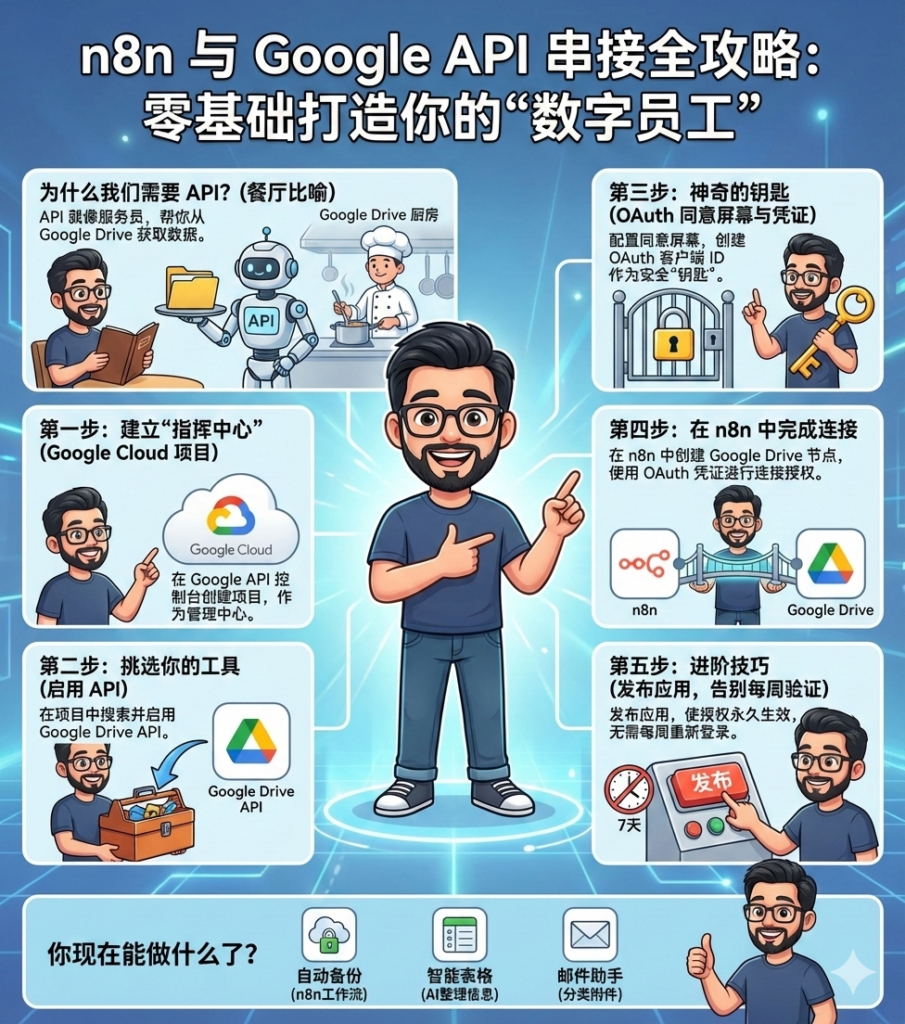


零基础打造你的“数字员工”
欢迎来到自动化实验室!如果你正在阅读这篇文章,说明你已经意识到 n8n 是连接各种应用的强大神器。但要让 n8n 真正变“聪明”,它需要学会和你每天使用的工具打交道 – 特别是 Google 系列(云端硬盘、表格、Gmail 等)。
在今天的课程中,我将手把手教你如何打通 n8n 与 Google 之间的桥梁。我们将以 Google Drive API 为例,教你如何建立一个自动备份系统,但你学到的这套逻辑几乎适用于所有的 Google 服务。
为什么我们需要 API?
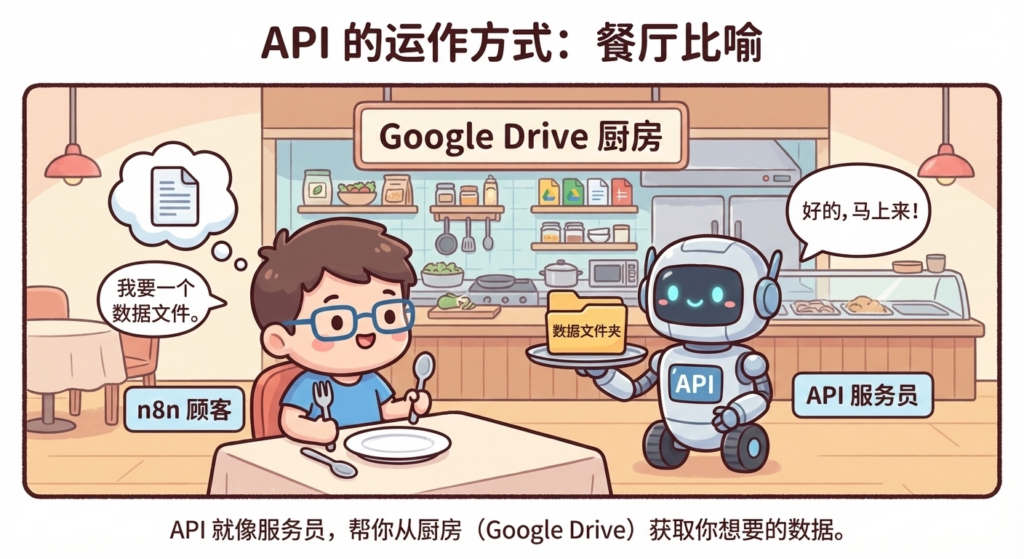
你可以把 API (应用程序接口) 想象成餐厅里的“服务员”。你(n8n)是顾客,而厨房(Google Drive)拥有你想要的数据。你不能直接冲进厨房,而是把你的需求告诉服务员,由服务员把“菜”(数据)端给你。
第一步:建立你的“指挥中心”(Google Cloud 项目)
在使用 API 之前,我们需要一个管理它的地方。在 Google 的世界里,这被称为**“项目”(Project)**。
- 进入 Google API 控制台。
- 如果是第一次使用,同意服务条款。
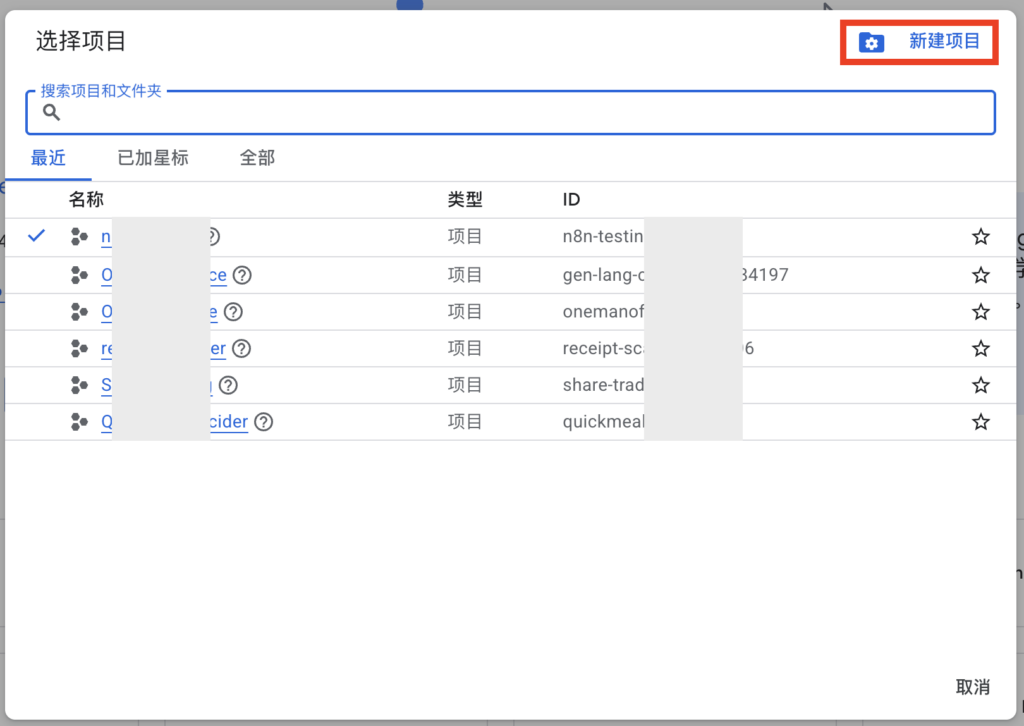
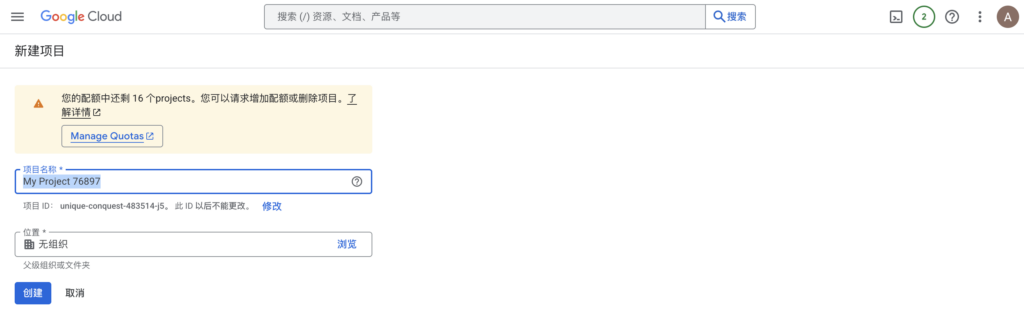
- 点击 “创建项目” (Create Project)。给它起一个好记的名字,比如
我的n8n自动化项目。
实战提醒: 你可能会看到“领取 300 美元赠金”的横幅。如果你是新手,先别点! 领取后 90 天的倒计时就会立即开始。像 Google Drive 和 Sheets 这种基础 API 都有非常大方的免费额度,初期根本不需要这笔钱。
第二步:挑选你的工具(启用 API)
项目就像一个空的工具箱。现在,我们需要把 Google Drive API 这个工具放进去。
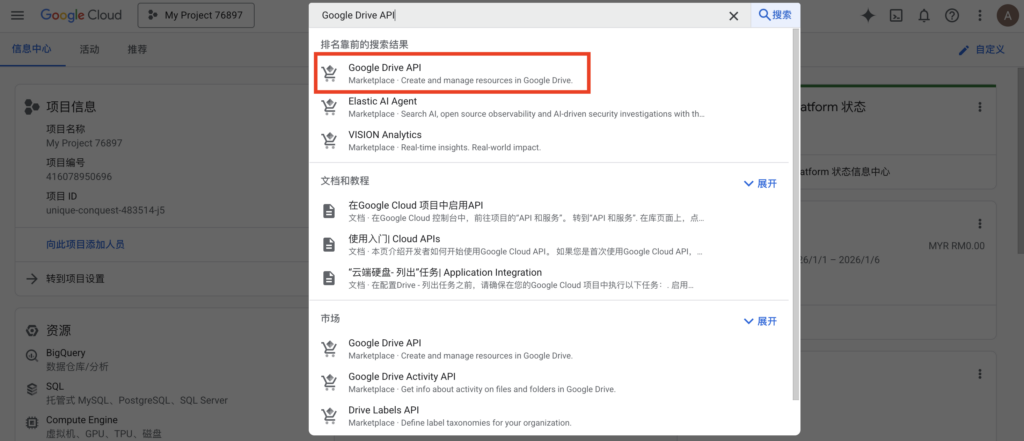
- 在顶部的搜索框输入 “Google Drive API”。
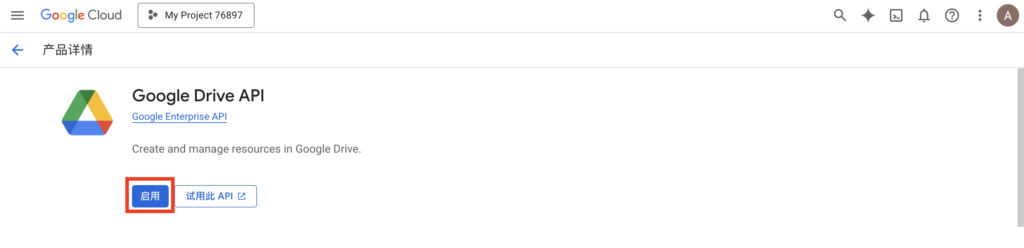
- 在结果中选择它,然后点击蓝色的 “启用” (Enable) 按钮。
现在你的项目已经“学会”了 Google 云端硬盘的语言。如果你以后想自动化管理日历,只需重复这一步,搜索并启用 “Google Calendar API” 即可。
第三步:神奇的钥匙(OAuth 同意屏幕与凭证)
这是大多数新手最容易卡住的地方,但其实它就是为了安全。我们需要创建一把“钥匙”(凭证),好让 Google 知道确实是你的 n8n 在请求数据。
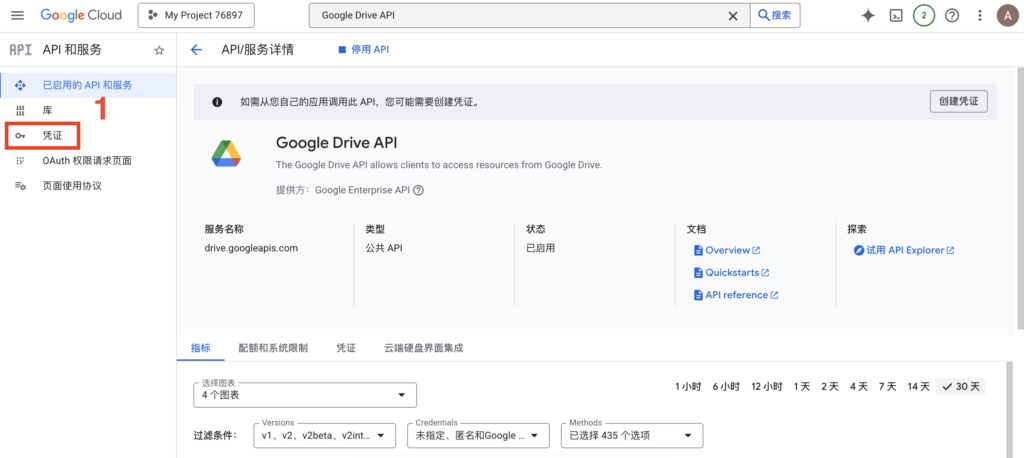
1. 进入凭证页面:启用 API 后,点击左侧导航栏中的“凭证”
2. 开始建立凭证:点击上方的“建立凭证”,并选择“OAuth 客户端 ID”。
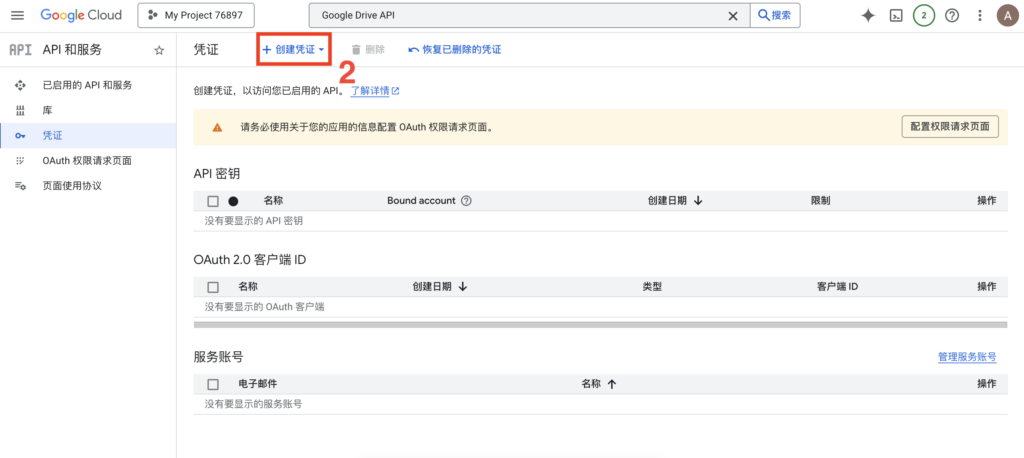
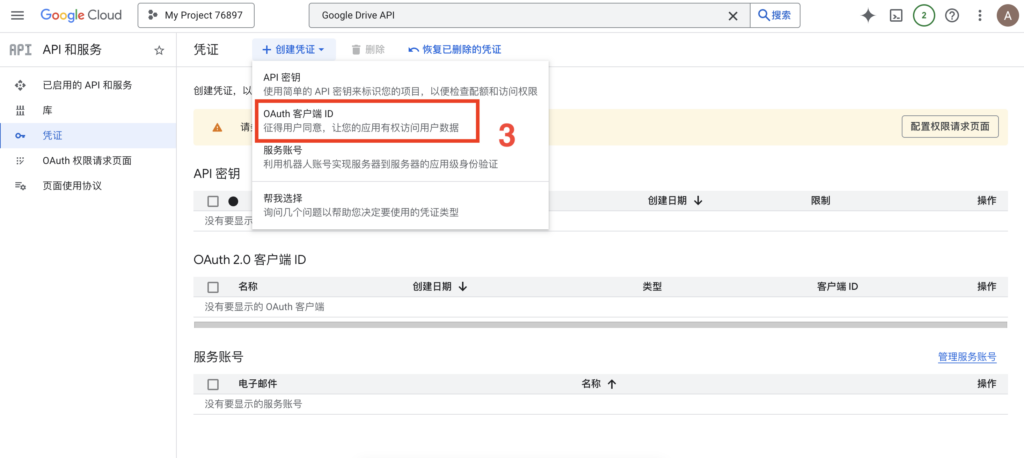
3. 配置同意屏幕(如果是首次设置):
- 点击“配置同意屏幕”开始设置。
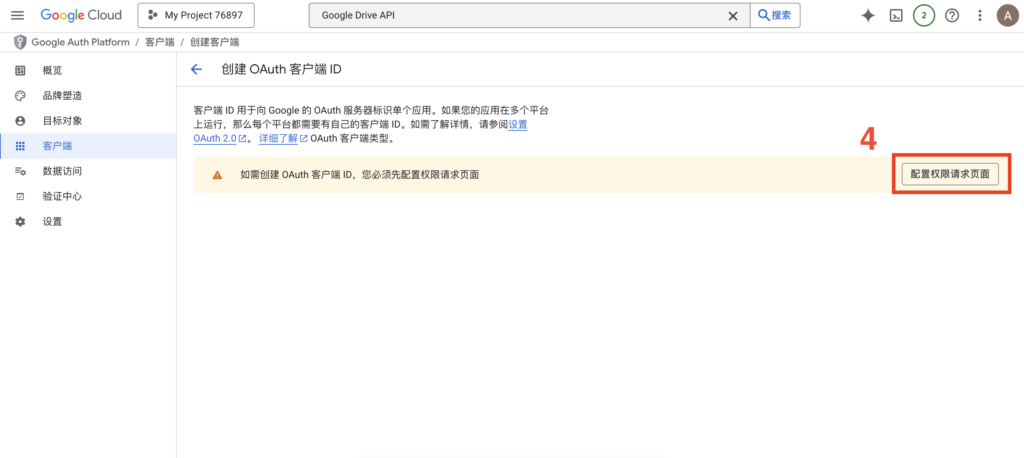
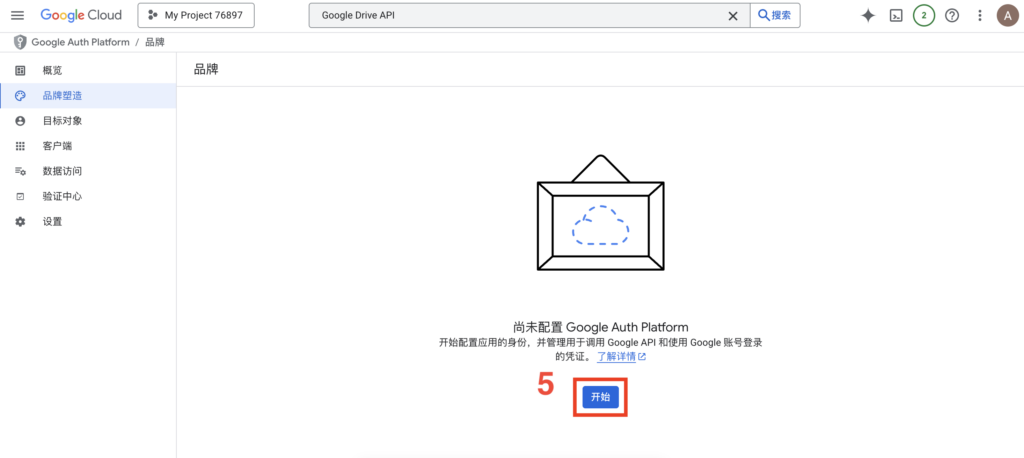
- 填写应用名称(自定)和用户支持邮箱(选你自己的邮箱),点击下一步。
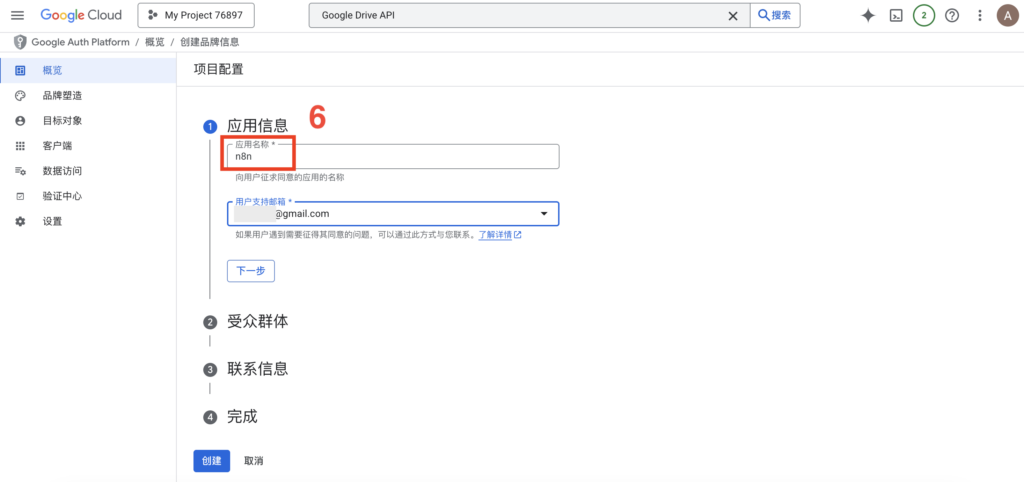
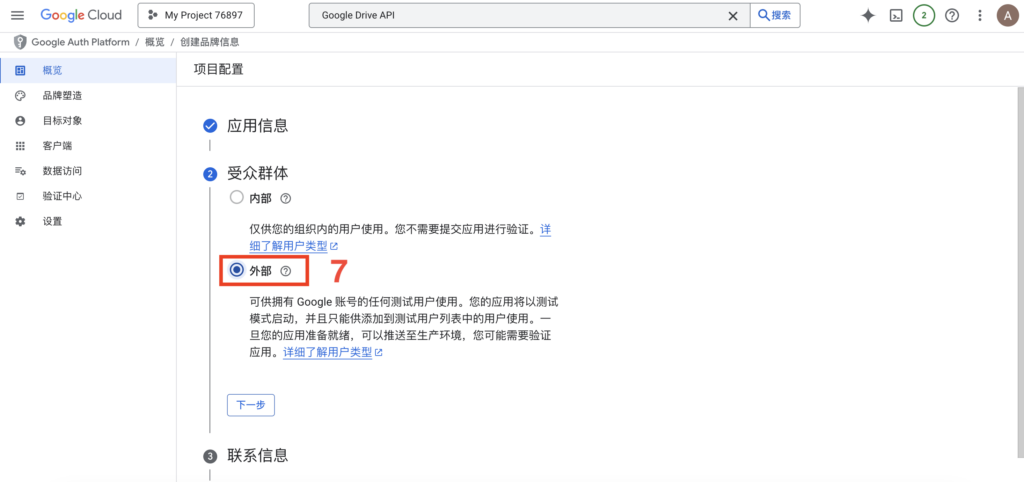
- 用户类型选择“外部” (External),点击下一步。
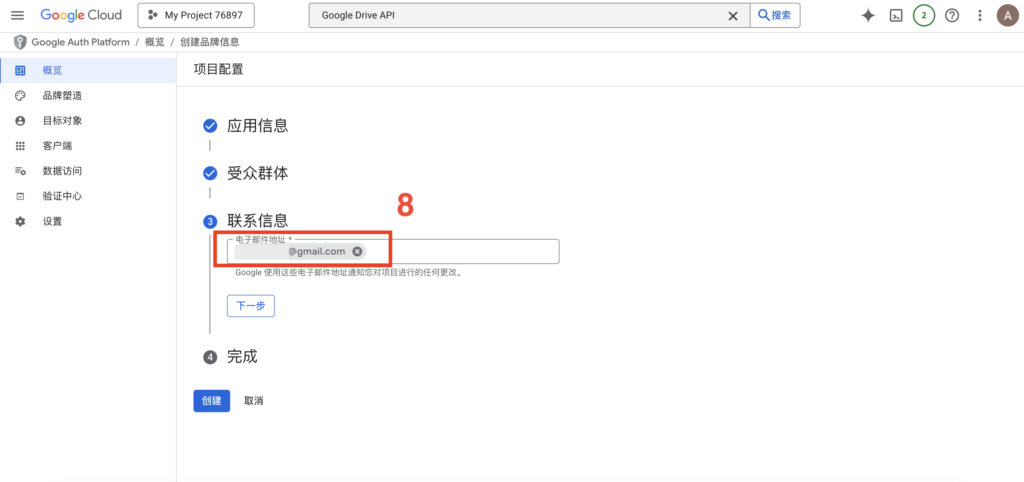
- 填写开发人员联系信息(填入你的邮箱),点击下一步。
- 勾选同意服务条款并点击“继续”。
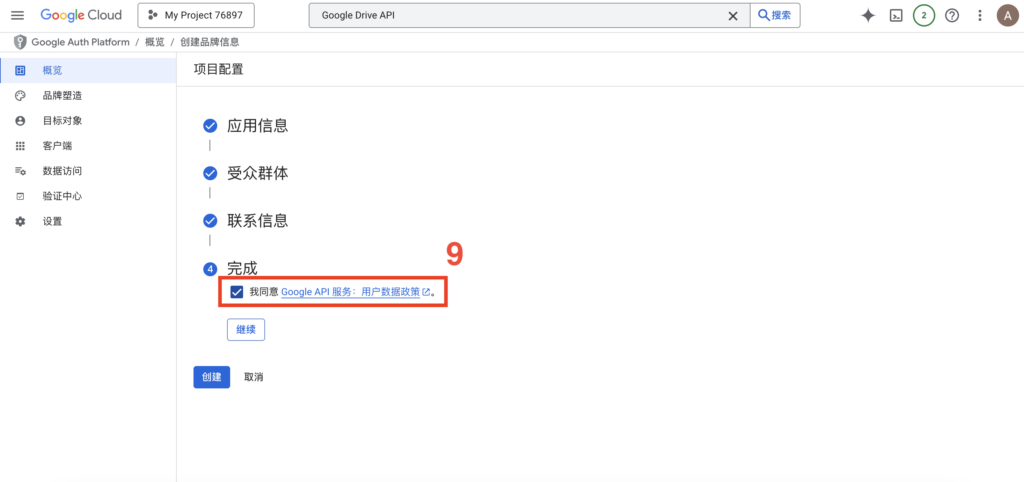
- 点击“创建”完成初始配置。
4. 正式建立 OAuth 客户端 ID:
- 再次点击“建立凭证”,选择“OAuth 客户端 ID”。
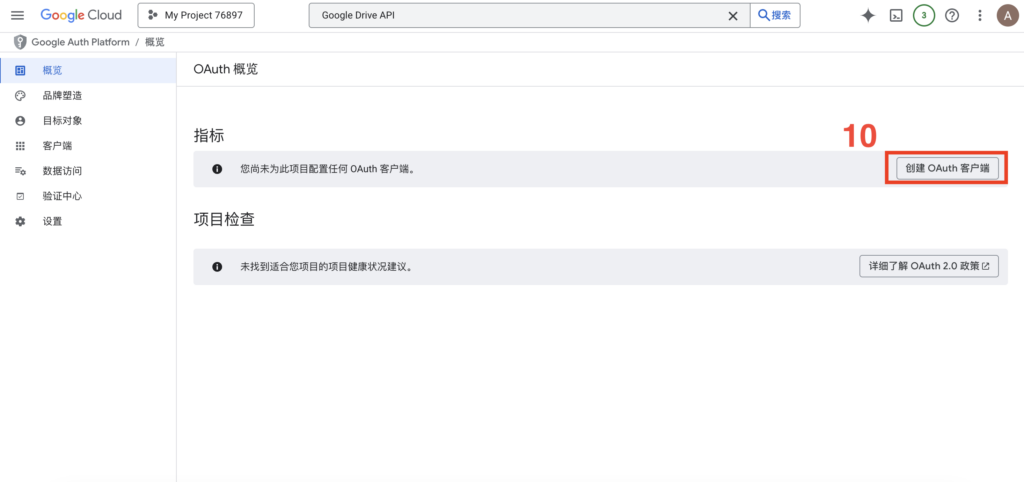
- 应用程序类型:选择“Web应用” (Web application)。
- 名称:输入一个好记的名称。
- 已授权的重定向 URI:这是最容易卡住的地方,此 URI 需要从你的 n8n 节点设置中获取。
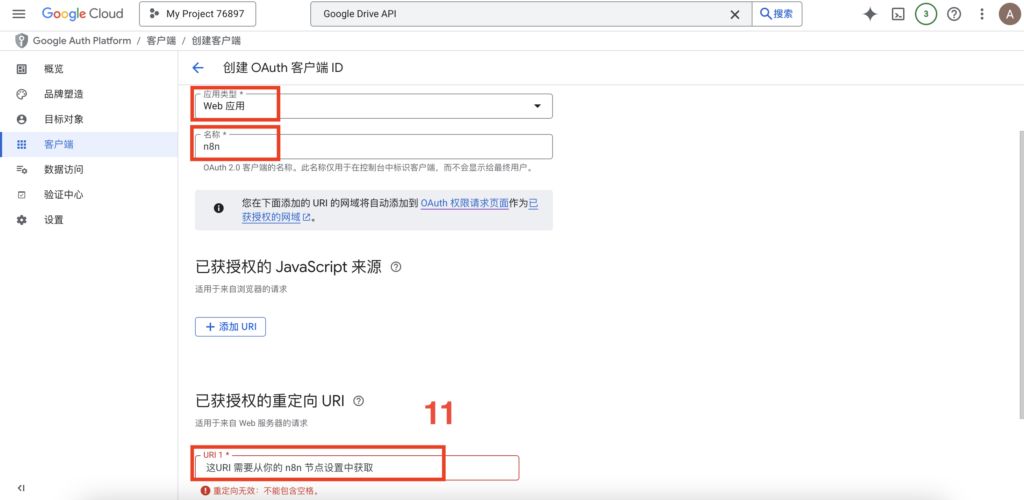
第四步:在 n8n 中完成连接
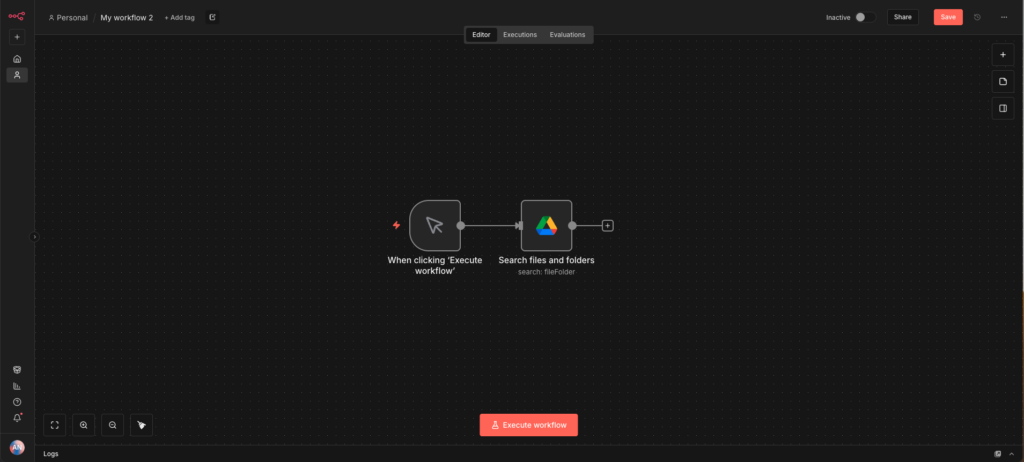
现在,回到你的 n8n 界面。在画布上添加一个 Google Drive 节点。
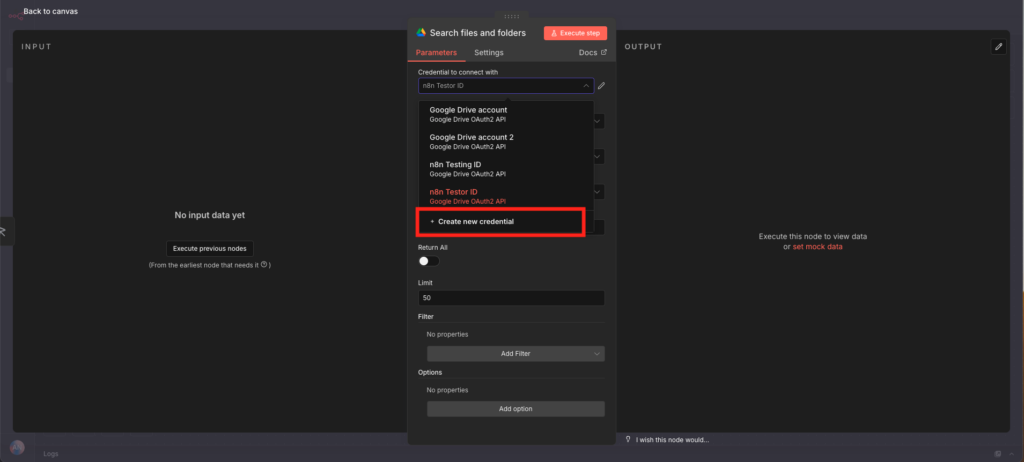
在 “Credential” (凭证) 栏点击 “Create New”。
复制 n8n 窗口里显示的 “OAuth Redirect URL”。
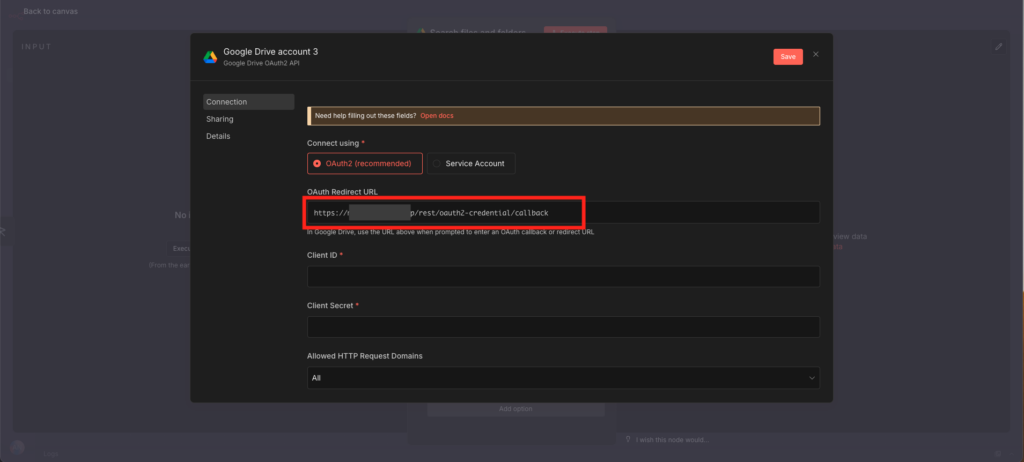
回到 Google Cloud 控制台,把这个 URL 贴进刚才提到的“重定向 URI”框里,点击创建。
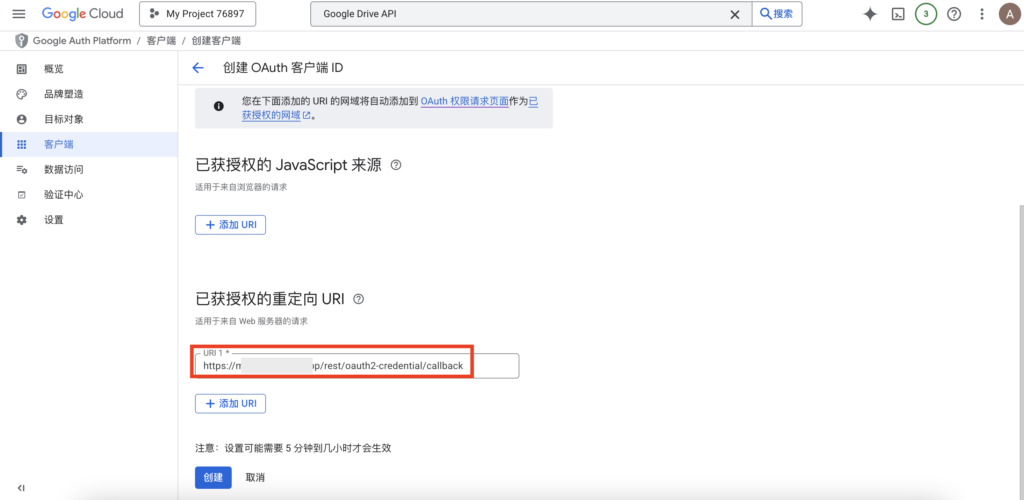
Google 会给你一组 客户端 ID (Client ID) 和 客户端密钥 (Client Secret)。把它们复制并贴回 n8n 的凭证窗口。立刻将这两组字串复制并保存下来! 关闭视窗后就看不到了。

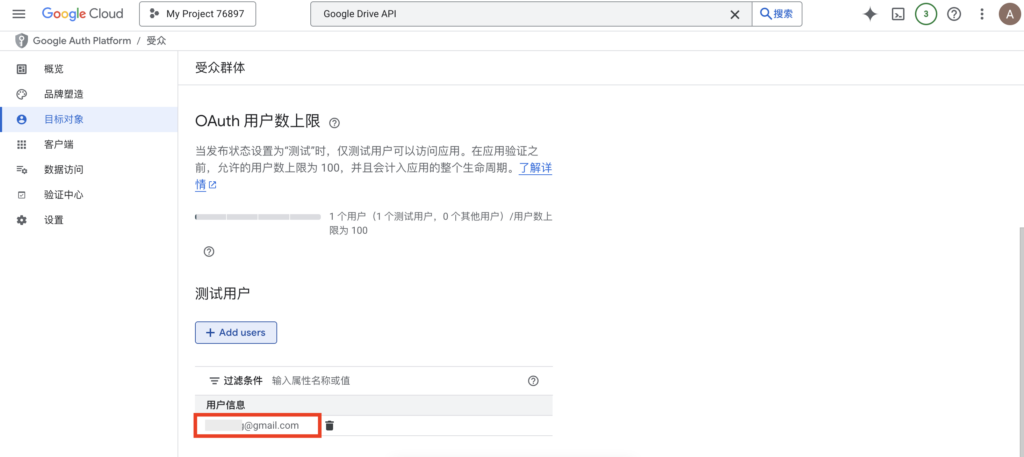
新增测试使用者:点旁边的目标对象。
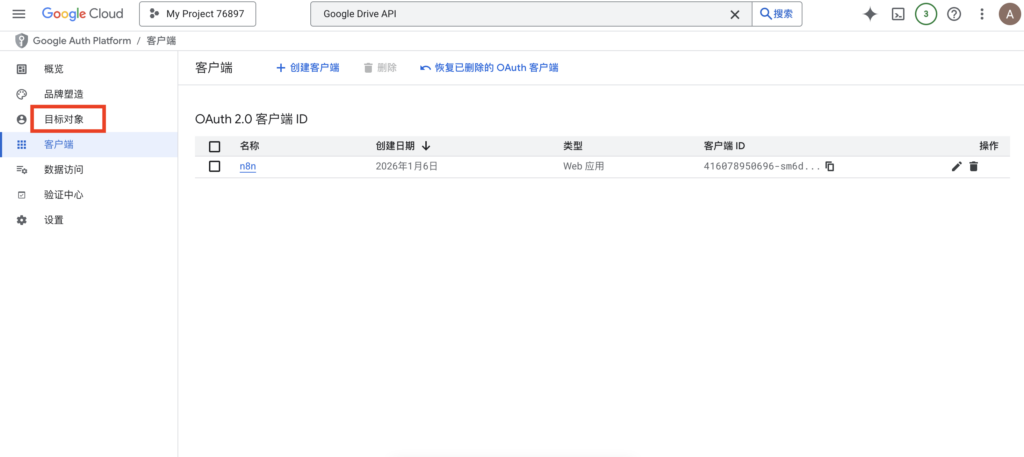
点红框处新增测试使用者。
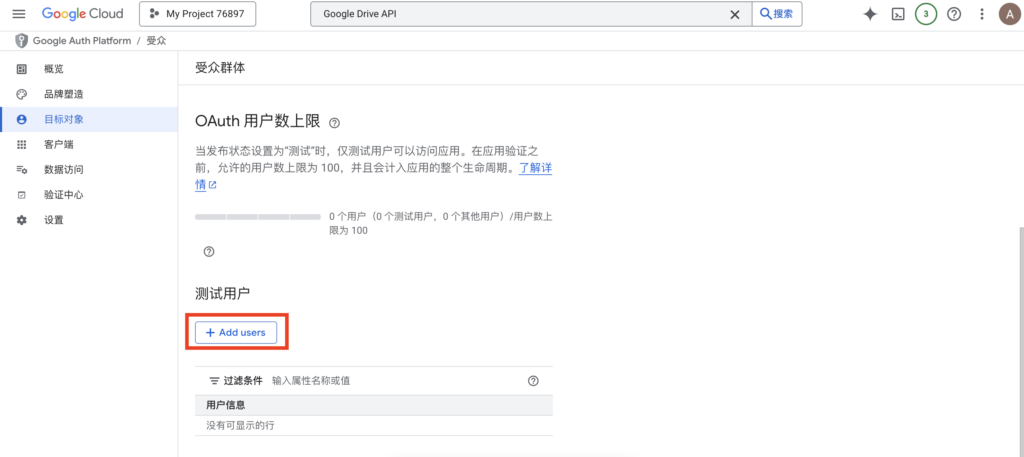
填上自己的Gmail信箱,按储存。
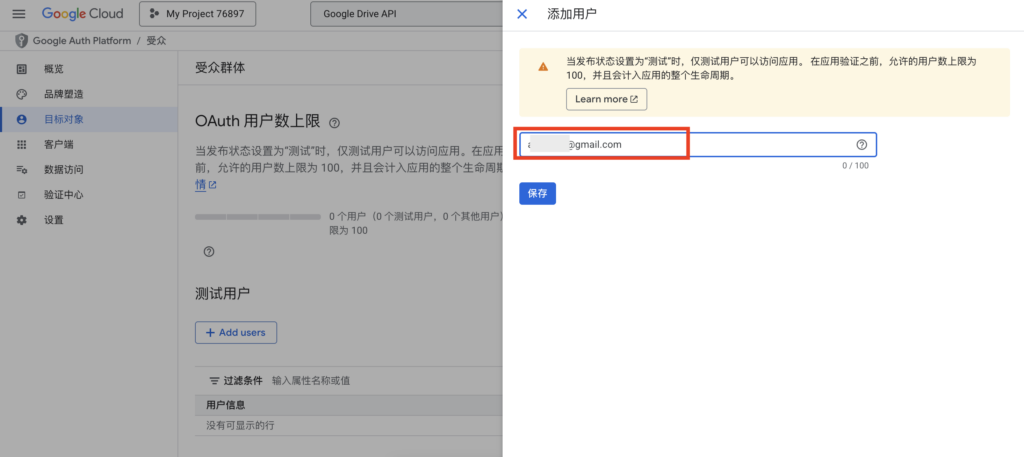
在测试使用者看到自己的信箱就是成功。
再次回到 n8n 的凭证视窗,将刚刚复制的「用户端 ID」和「用户端密码」贴入对应的栏位,按「储存」。

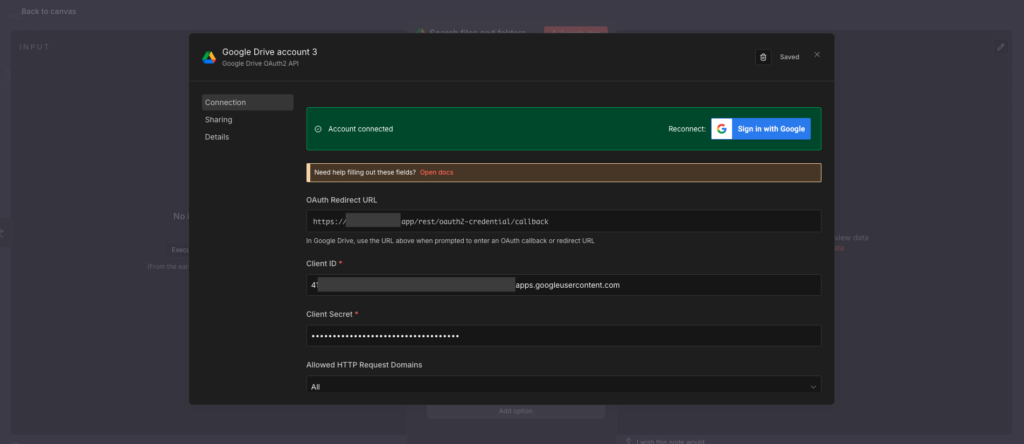
最后,点击 n8n 里的 “Sign in with Google”。按照提示完成授权。当你看到绿色的勾选标记时,恭喜你,桥梁搭建成功!
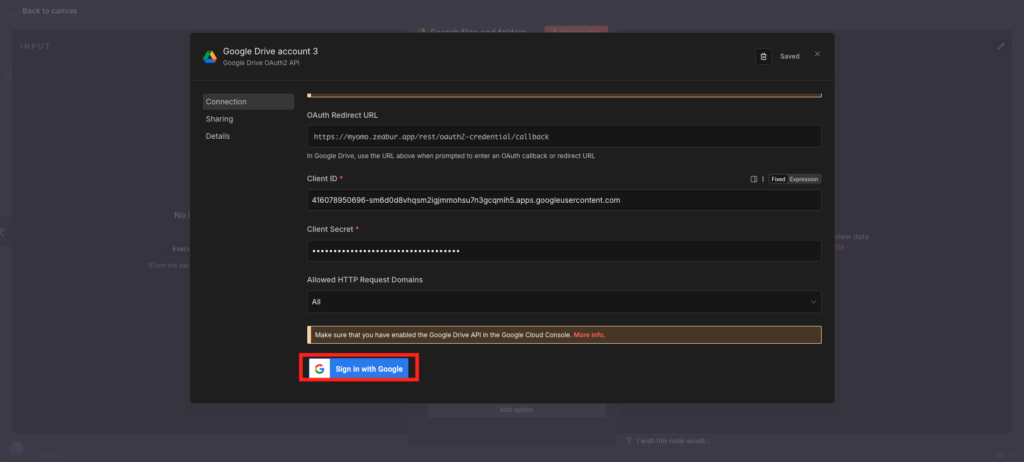
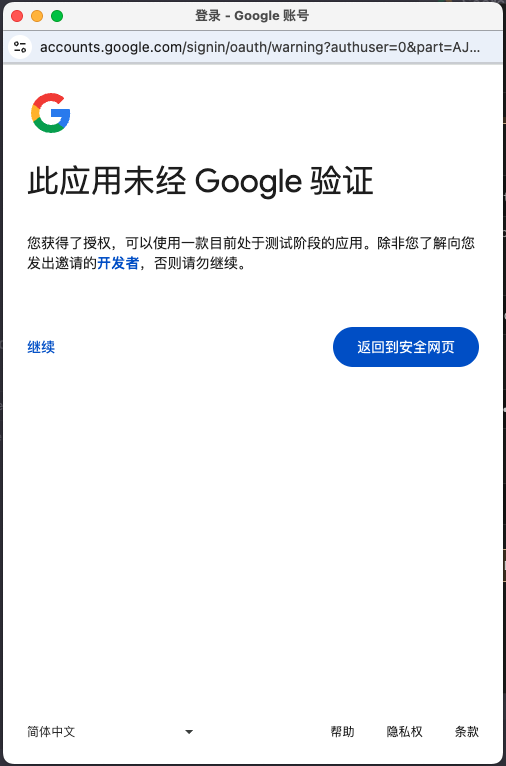
在弹窗选择刚刚加到测试使用者的帐号,按继续。
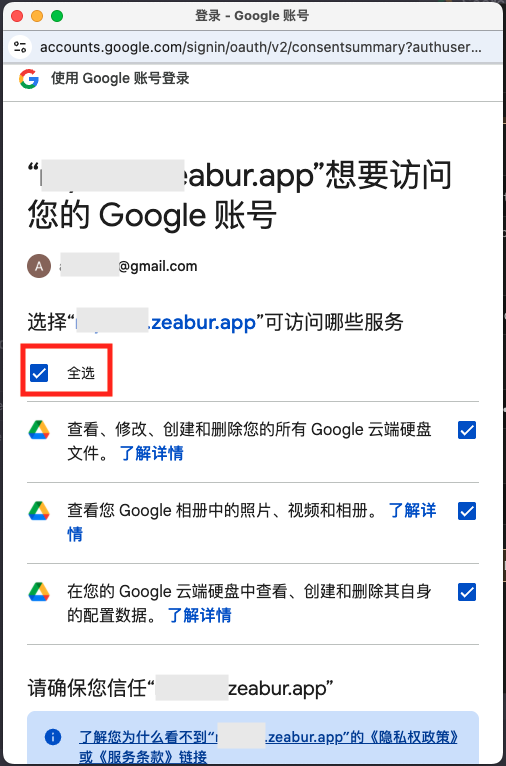
勾选所有权限,滑到最底下按「继续」
当你看到凭证栏位变成绿色,并显示你的帐号时,恭喜你!最困难的部分已经完成了。
第五步:进阶技巧(发布应用,告别每周验证)
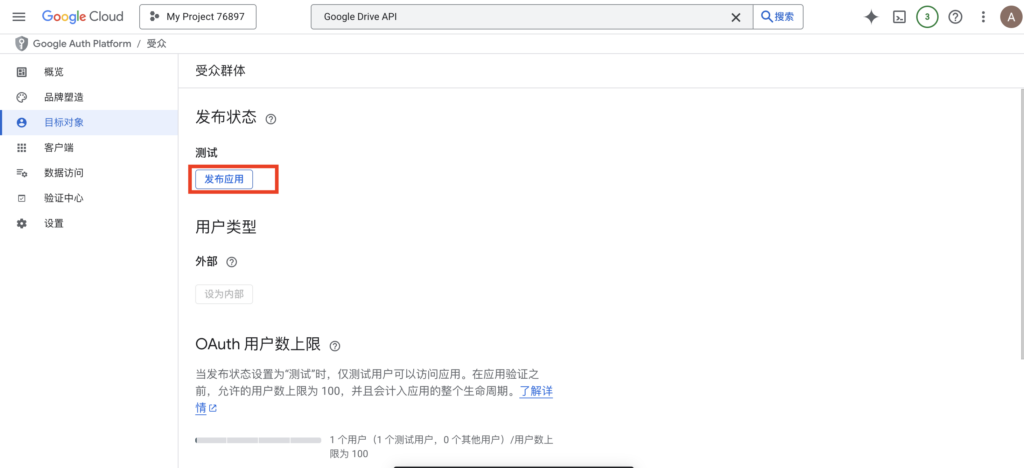
默认情况下,Google 会把你的钥匙放在“测试模式”。这意味着它每 7 天就会失效,n8n 会要求你重新登录。为了让自动化永久运行:
回到 Google Cloud 的 OAuth 同意屏幕 页面。在“发布状态”下,点击 “发布应用” (Publish App)。
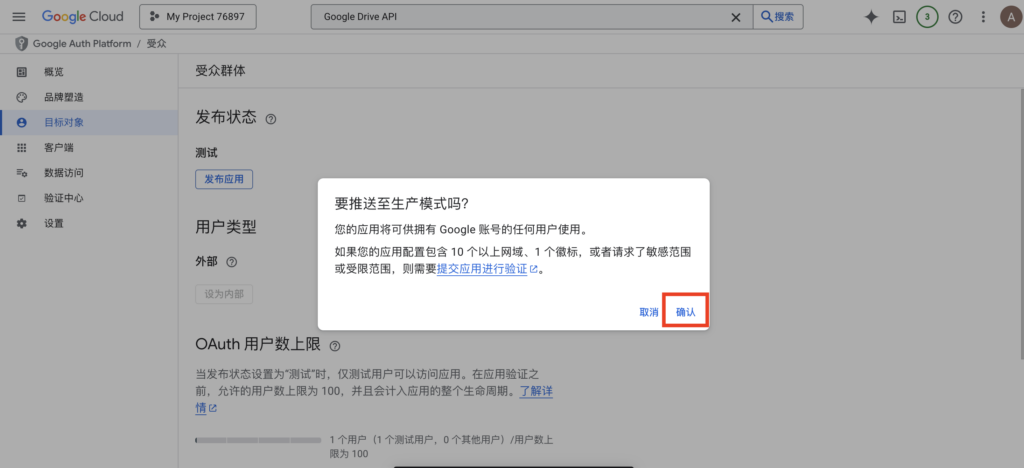
确认操作。现在你的应用进入了“正式版”,授权将不再过期!

你现在能做什么了?
桥梁搭好后,可能性是无限的:
- 自动备份: 每天深夜自动把你的 n8n 工作流保存到云端硬盘。
- 智能表格: 让 AI 自动整理信息并填入 Google 表格。
- 邮件助手: 让 AI 读取你的邮件,并将附件自动分类保存到指定的文件夹。
太棒了!你已经从一名 AI “使用者”进化成了 AI “架构师”。